Domain rheumatologie24.de kaufen?
Wir ziehen mit dem Projekt
rheumatologie24.de um.
Sind Sie am Kauf der Domain
rheumatologie24.de interessiert?
domain@kv-gmbh.de · 0541-91531010
Domain rheumatologie24.de kaufen?
Wie bekomme ich einen AUX-Anschluss am Bildschirm?
Um einen AUX-Anschluss an einem Bildschirm zu bekommen, benötigst du einen Bildschirm, der über einen entsprechenden Anschluss verfügt. Nicht alle Bildschirme haben einen AUX-Anschluss, da dieser in erster Linie für Audioübertragung verwendet wird. Wenn dein Bildschirm keinen AUX-Anschluss hat, kannst du alternativ einen externen Adapter oder eine Dockingstation verwenden, um einen AUX-Anschluss hinzuzufügen. **
Kann ich meine ps4 mit einem Bildschirm mit DVI Anschluss?
Ja, du kannst deine PS4 mit einem Bildschirm mit DVI-Anschluss verbinden, jedoch benötigst du dafür einen HDMI-zu-DVI-Adapter. Dieser Adapter wandelt das HDMI-Signal der PS4 in ein DVI-Signal um, sodass du den Bildschirm mit der Konsole verbinden kannst. Beachte jedoch, dass der Adapter nur das Videosignal überträgt und du möglicherweise separate Lautsprecher oder Kopfhörer für den Ton benötigst. Stelle sicher, dass der Bildschirm die richtige Auflösung und Bildwiederholrate für die PS4 unterstützt, um ein optimales Spielerlebnis zu gewährleisten. Teste die Verbindung nach dem Anschließen, um sicherzustellen, dass alles einwandfrei funktioniert. **

Ähnliche Suchbegriffe für Bildschirm-Anschluss
Top-Angebote
Produkte zum Begriff Bildschirm-Anschluss:
-
Schneider Electric Bildschirm HMISTO735Versorgungsspannung bei DC=24 VSpannungsart der Versorgungsspannung=DCAnzahl der HW-Schnittstellen USB=2Mit SW-Schnittstellen=jaUnterstützt Protokoll für TCP/IP=jaUnterstützt Protokoll für PROFIBUS=neinUnterstützt Protokoll für CAN=neinUnterstützt Protokoll für INTERBUS=neinUnterstützt Protokoll für ASI=neinUnterstützt Protokoll für KNX=neinUnterstützt Protokoll für MODBUS=jaUnterstützt Protokoll für Data-Highway=neinUnterstützt Protokoll für DeviceNet=neinUnterstützt Protokoll für SUCONET=neinUnterstützt Protokoll für LON=neinUnterstützt Protokoll für PROFINET IO=neinUnterstützt Protokoll für PROFINET CBA=neinUnterstützt Protokoll für SERCOS=neinUnterstützt Protokoll für Foundation Fieldbus=neinUnterstützt Protokoll für EtherNet/IP=jaUnterstützt Protokoll für AS-Interface Safety at Work=neinUnterstützt Protokoll für DeviceNet Safety=neinUnterstützt Protokoll für INTERBUS-Safety=neinUnte...397,23 €*Versand: 5,99 €Sichere Weiterleitung zum Anbieter



-
Warum habe ich nach dem Anschluss eines Kabelreceivers einen blauen Bildschirm?
Ein blauer Bildschirm nach dem Anschluss eines Kabelreceivers kann verschiedene Ursachen haben. Es könnte sein, dass das Kabel nicht richtig angeschlossen ist oder dass es ein Problem mit dem Receiver selbst gibt. Es könnte auch sein, dass der Fernseher nicht richtig auf den Eingang des Receivers eingestellt ist. Es wäre ratsam, die Verbindungen zu überprüfen und sicherzustellen, dass alle Geräte ordnungsgemäß konfiguriert sind. **
-
Warum zeigt der BenQ-Bildschirm ein blaues Bild beim HDMI-Anschluss?
Es gibt mehrere mögliche Gründe dafür, dass der BenQ-Bildschirm ein blaues Bild beim HDMI-Anschluss zeigt. Es könnte ein Problem mit dem HDMI-Kabel geben, das möglicherweise beschädigt ist oder nicht richtig angeschlossen ist. Es könnte auch ein Problem mit den Einstellungen des Bildschirms oder des Geräts geben, das mit dem HDMI-Anschluss verbunden ist. Es ist ratsam, das HDMI-Kabel zu überprüfen, die Einstellungen zu überprüfen und gegebenenfalls den technischen Support von BenQ zu kontaktieren, um weitere Unterstützung zu erhalten. **
-
Kann ich meinen PC mit einem DisplayPort 1.4a-Anschluss an einen Bildschirm mit einem DisplayPort 1.2-Anschluss anschließen?
Ja, du kannst deinen PC mit einem DisplayPort 1.4a-Anschluss an einen Bildschirm mit einem DisplayPort 1.2-Anschluss anschließen. Der DisplayPort-Standard ist abwärtskompatibel, was bedeutet, dass ein Gerät mit einem neueren Standard mit einem Gerät mit einem älteren Standard verbunden werden kann. Allerdings können Funktionen, die nur in der neueren Version verfügbar sind, möglicherweise nicht unterstützt werden. **
-
Wie schließe ich einen Bildschirm über den HDMI-Anschluss des Mainboards an?
Um einen Bildschirm über den HDMI-Anschluss des Mainboards anzuschließen, benötigst du ein HDMI-Kabel. Verbinde das eine Ende des Kabels mit dem HDMI-Anschluss des Mainboards und das andere Ende mit dem HDMI-Eingang des Bildschirms. Stelle sicher, dass der Bildschirm eingeschaltet ist und das HDMI-Signal als Eingangsquelle ausgewählt ist. **


Ist das Bild auf dem Bildschirm zu groß für den HDMI-Anschluss?
Es ist möglich, dass das Bild auf dem Bildschirm zu groß für den HDMI-Anschluss ist. Dies kann verschiedene Gründe haben, wie zum Beispiel eine falsche Auflösungseinstellung oder eine nicht korrekt konfigurierte Anzeigegröße. Es kann hilfreich sein, die Einstellungen des Bildschirms und des Geräts, das mit dem HDMI-Anschluss verbunden ist, zu überprüfen und anzupassen, um das Problem zu beheben. **
Wie schließe ich einen VGA-Bildschirm an einen DVI-D-Anschluss an?
Um einen VGA-Bildschirm an einen DVI-D-Anschluss anzuschließen, benötigst du einen VGA-zu-DVI-D-Adapter. Schließe den VGA-Anschluss des Bildschirms an den Adapter an und stecke dann den DVI-D-Stecker des Adapters in den DVI-D-Anschluss deines Computers oder Laptops. Stelle sicher, dass du den Bildschirm und den Computer einschaltest und die richtige Eingangsquelle am Bildschirm auswählst. **
Top-Angebote
Produkte zum Begriff Bildschirm-Anschluss:
-
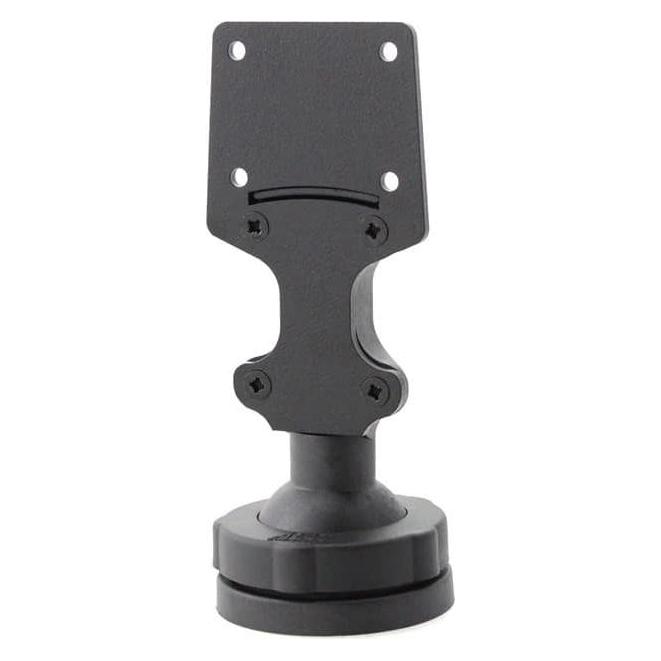
Oxford Sport-BildschirmCHARAKTEREIGENSCHAFTEN * Hergestellt aus Edelstahl * Thermischer Schutz * Korrosionsbeständig * Einfach zu installieren * Durchmesser des Verbindungsrohres 45 - 60mm * Inklusive 45-60-mm-Klemmklemmen, schwingungsdämpfenden Unterlegscheiben, M6-Schrauben und Unterlegscheiben.25,01 €*Versand: 4,99 €Sichere Weiterleitung zum Anbieter
-
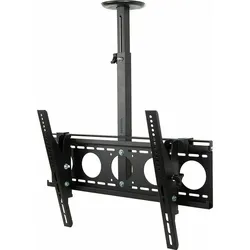
VISION Bildschirm-DeckenhalterungProduktbeschreibung : Vision Techmount VFM-C6X4/V2 Befestigungskit - ausziehbar - für LCD-Display - SchwarzProdukttyp : Befestigungskit (ausziehbar)Montagekomponenten : DeckenmontageAbmessungen (Breite x Tiefe x Höhe) : 65 cm x 18.5 cmEinstellbare Höhe : 92.2-179.2 cmNeigung : -5° bis 25°Anheben : 87 cmDrehen : -30° bis 30°Anpassungen : Höhe, Neigung, schwenkenGewicht : 7.3 kgEmpfohlene Verwendung : LCD-DisplayEmpfohlene Display-Größe : 94-190.5 cm (37"-75")VESA-Halterung : 100 x 100 mm, 200 x 200 mm, 400 x 300 mm, 400 x 400 mm, 600 x 400 mm, 300 x 300 mm, 500 x 400 mm, 100 x 200 mm, 300 x 400 mmMax. Ladegewicht : 50 kgMaterial : StahlFarbe : SchwarzPackungsinhalt : Schrauben77,90 €*Versand: 0,00 €Sichere Weiterleitung zum Anbieter
-
Wie bekomme ich einen AUX-Anschluss am Bildschirm?
Um einen AUX-Anschluss an einem Bildschirm zu bekommen, benötigst du einen Bildschirm, der über einen entsprechenden Anschluss verfügt. Nicht alle Bildschirme haben einen AUX-Anschluss, da dieser in erster Linie für Audioübertragung verwendet wird. Wenn dein Bildschirm keinen AUX-Anschluss hat, kannst du alternativ einen externen Adapter oder eine Dockingstation verwenden, um einen AUX-Anschluss hinzuzufügen. **
-
Kann ich meine ps4 mit einem Bildschirm mit DVI Anschluss?
Ja, du kannst deine PS4 mit einem Bildschirm mit DVI-Anschluss verbinden, jedoch benötigst du dafür einen HDMI-zu-DVI-Adapter. Dieser Adapter wandelt das HDMI-Signal der PS4 in ein DVI-Signal um, sodass du den Bildschirm mit der Konsole verbinden kannst. Beachte jedoch, dass der Adapter nur das Videosignal überträgt und du möglicherweise separate Lautsprecher oder Kopfhörer für den Ton benötigst. Stelle sicher, dass der Bildschirm die richtige Auflösung und Bildwiederholrate für die PS4 unterstützt, um ein optimales Spielerlebnis zu gewährleisten. Teste die Verbindung nach dem Anschließen, um sicherzustellen, dass alles einwandfrei funktioniert. **
-
Warum habe ich nach dem Anschluss eines Kabelreceivers einen blauen Bildschirm?
Ein blauer Bildschirm nach dem Anschluss eines Kabelreceivers kann verschiedene Ursachen haben. Es könnte sein, dass das Kabel nicht richtig angeschlossen ist oder dass es ein Problem mit dem Receiver selbst gibt. Es könnte auch sein, dass der Fernseher nicht richtig auf den Eingang des Receivers eingestellt ist. Es wäre ratsam, die Verbindungen zu überprüfen und sicherzustellen, dass alle Geräte ordnungsgemäß konfiguriert sind. **
-
Warum zeigt der BenQ-Bildschirm ein blaues Bild beim HDMI-Anschluss?
Es gibt mehrere mögliche Gründe dafür, dass der BenQ-Bildschirm ein blaues Bild beim HDMI-Anschluss zeigt. Es könnte ein Problem mit dem HDMI-Kabel geben, das möglicherweise beschädigt ist oder nicht richtig angeschlossen ist. Es könnte auch ein Problem mit den Einstellungen des Bildschirms oder des Geräts geben, das mit dem HDMI-Anschluss verbunden ist. Es ist ratsam, das HDMI-Kabel zu überprüfen, die Einstellungen zu überprüfen und gegebenenfalls den technischen Support von BenQ zu kontaktieren, um weitere Unterstützung zu erhalten. **
Ähnliche Suchbegriffe für Bildschirm-Anschluss
-
Schneider Electric Bildschirm HMISTO735Versorgungsspannung bei DC=24 VSpannungsart der Versorgungsspannung=DCAnzahl der HW-Schnittstellen USB=2Mit SW-Schnittstellen=jaUnterstützt Protokoll für TCP/IP=jaUnterstützt Protokoll für PROFIBUS=neinUnterstützt Protokoll für CAN=neinUnterstützt Protokoll für INTERBUS=neinUnterstützt Protokoll für ASI=neinUnterstützt Protokoll für KNX=neinUnterstützt Protokoll für MODBUS=jaUnterstützt Protokoll für Data-Highway=neinUnterstützt Protokoll für DeviceNet=neinUnterstützt Protokoll für SUCONET=neinUnterstützt Protokoll für LON=neinUnterstützt Protokoll für PROFINET IO=neinUnterstützt Protokoll für PROFINET CBA=neinUnterstützt Protokoll für SERCOS=neinUnterstützt Protokoll für Foundation Fieldbus=neinUnterstützt Protokoll für EtherNet/IP=jaUnterstützt Protokoll für AS-Interface Safety at Work=neinUnterstützt Protokoll für DeviceNet Safety=neinUnterstützt Protokoll für INTERBUS-Safety=neinUnte...397,23 €*Versand: 5,99 €Sichere Weiterleitung zum Anbieter
-
EGLO BILDSCHIRM 180X180 TAUPEDieser Lampenschirm der Serie 1+1 VINTAGE ist aus taupefarbenem Textil gefertigt.Schlicht, plissiert oder gefältelt, gerüscht oder bedruckt - diese Lampenschirme der Serie 1+1 VINTAGE aus ausgesuchten Stoffen präsentieren sich so richtig schön wohnlich.11,73 €*Versand: 5,99 €Sichere Weiterleitung zum Anbieter
-
EGLO BILDSCHIRM Ø205 RATTANGRAUDieser Schirm aus der Serie 1+1 VINTAGE ist aus braunem Bast geflochten.Schlicht, plissiert oder gefältelt, gerüscht oder bedruckt - diese Lampenschirme der Serie 1+1 VINTAGE aus ausgesuchten Stoffen präsentieren sich so richtig schön wohnlich.16,51 €*Versand: 5,99 €Sichere Weiterleitung zum Anbieter
-
Kann ich meinen PC mit einem DisplayPort 1.4a-Anschluss an einen Bildschirm mit einem DisplayPort 1.2-Anschluss anschließen?
Ja, du kannst deinen PC mit einem DisplayPort 1.4a-Anschluss an einen Bildschirm mit einem DisplayPort 1.2-Anschluss anschließen. Der DisplayPort-Standard ist abwärtskompatibel, was bedeutet, dass ein Gerät mit einem neueren Standard mit einem Gerät mit einem älteren Standard verbunden werden kann. Allerdings können Funktionen, die nur in der neueren Version verfügbar sind, möglicherweise nicht unterstützt werden. **
-
Wie schließe ich einen Bildschirm über den HDMI-Anschluss des Mainboards an?
Um einen Bildschirm über den HDMI-Anschluss des Mainboards anzuschließen, benötigst du ein HDMI-Kabel. Verbinde das eine Ende des Kabels mit dem HDMI-Anschluss des Mainboards und das andere Ende mit dem HDMI-Eingang des Bildschirms. Stelle sicher, dass der Bildschirm eingeschaltet ist und das HDMI-Signal als Eingangsquelle ausgewählt ist. **
-
Ist das Bild auf dem Bildschirm zu groß für den HDMI-Anschluss?
Es ist möglich, dass das Bild auf dem Bildschirm zu groß für den HDMI-Anschluss ist. Dies kann verschiedene Gründe haben, wie zum Beispiel eine falsche Auflösungseinstellung oder eine nicht korrekt konfigurierte Anzeigegröße. Es kann hilfreich sein, die Einstellungen des Bildschirms und des Geräts, das mit dem HDMI-Anschluss verbunden ist, zu überprüfen und anzupassen, um das Problem zu beheben. **
-
Wie schließe ich einen VGA-Bildschirm an einen DVI-D-Anschluss an?
Um einen VGA-Bildschirm an einen DVI-D-Anschluss anzuschließen, benötigst du einen VGA-zu-DVI-D-Adapter. Schließe den VGA-Anschluss des Bildschirms an den Adapter an und stecke dann den DVI-D-Stecker des Adapters in den DVI-D-Anschluss deines Computers oder Laptops. Stelle sicher, dass du den Bildschirm und den Computer einschaltest und die richtige Eingangsquelle am Bildschirm auswählst. **
* Alle Preise verstehen sich inklusive der gesetzlichen Mehrwertsteuer und ggf. zuzüglich Versandkosten. Die Angebotsinformationen basieren auf den Angaben des jeweiligen Shops und werden über automatisierte Prozesse aktualisiert. Eine Aktualisierung in Echtzeit findet nicht statt, so dass es im Einzelfall zu Abweichungen kommen kann. ** Hinweis: Teile dieses Inhalts wurden von KI erstellt.